
Guida
Guida Gestioo per gli avvocati
Come si usa Gestioo, passo per passo, con parole semplici.
In breve
Gestioo è il programma per il tuo studio legale. Clienti, pratiche, documenti, email e scadenze stanno tutti in un posto solo.
6 vantaggi
- Risparmi tempo. Cerchi meno e scrivi meno.
- Tutto in un posto. Clienti, pratiche, documenti ed email vanno insieme.
- Scadenze sotto controllo. Ti avvisiamo prima che il termine arrivi.
- Sicurezza e backup in UE. I tuoi dati restano in Europa, con copie di sicurezza.
- PEC in ordine. Ogni PEC va alla pratica giusta.
- Parcella veloce. Dal tempo registrato alla bozza di parcella.
Le funzioni principali
- Clienti. L'anagrafica di ogni persona e società.
- Pratiche. Cause, udienze, spese e documenti di ogni caso.
- Documenti. Cartelle ordinate, da condividere con un clic.
- Email e PEC. La posta dello studio, collegata alle pratiche.
- Agenda e scadenze. Appuntamenti, udienze e calcolo dei termini.
- Parcella. Tempo, tariffe e bozza pronta.
- Team. Soci, ruoli e permessi.
- Sicurezza. Doppia verifica, cestino e copie di sicurezza.
Inizia in 3 passi
- Apri
Menu → Impostazioni → Studioe scrivi i dati dello studio. - Apri
Menu → Clienti → Nuovo Clientee aggiungi il primo cliente. - Apri
Menu → Studio Legale → Pratiche → Nuova Praticae crea la prima pratica.
Guida online e assistenza. Se ti serve aiuto scrivi a postmaster@gestioo.it.
1. Clienti
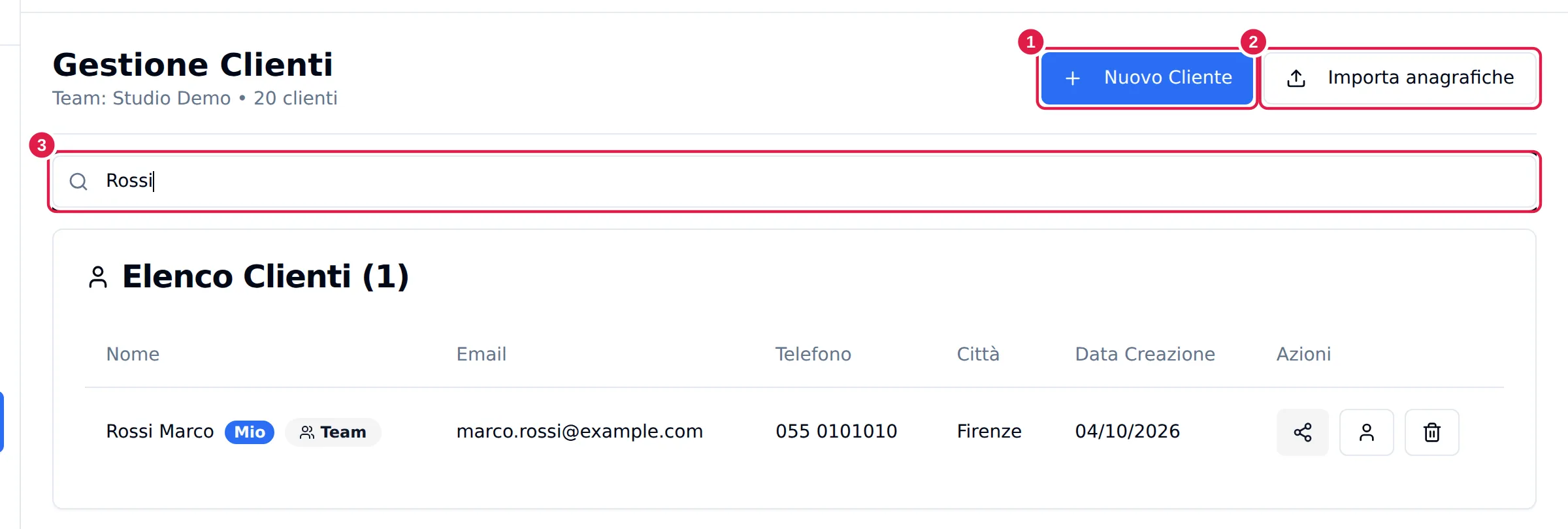
A cosa serve. Qui tieni i dati di ogni cliente. In una sola pagina vedi pratiche, documenti, email e fatture di una persona.
Come fare.
- Clicca Nuovo Cliente 1.
- Nella finestra scegli Persona Fisica o Società.
- Scrivi nome, cognome e Codice Fiscale.
- Clicca Aggiungi Cliente.
- Hai già un elenco? Clicca Importa anagrafiche 2. Per trovare un cliente usa la ricerca 3.
Dove lo trovi. Menu → Clienti
Consiglio. Scrivi sempre l'email del cliente. Poi puoi collegare le sue email alle sue pratiche.
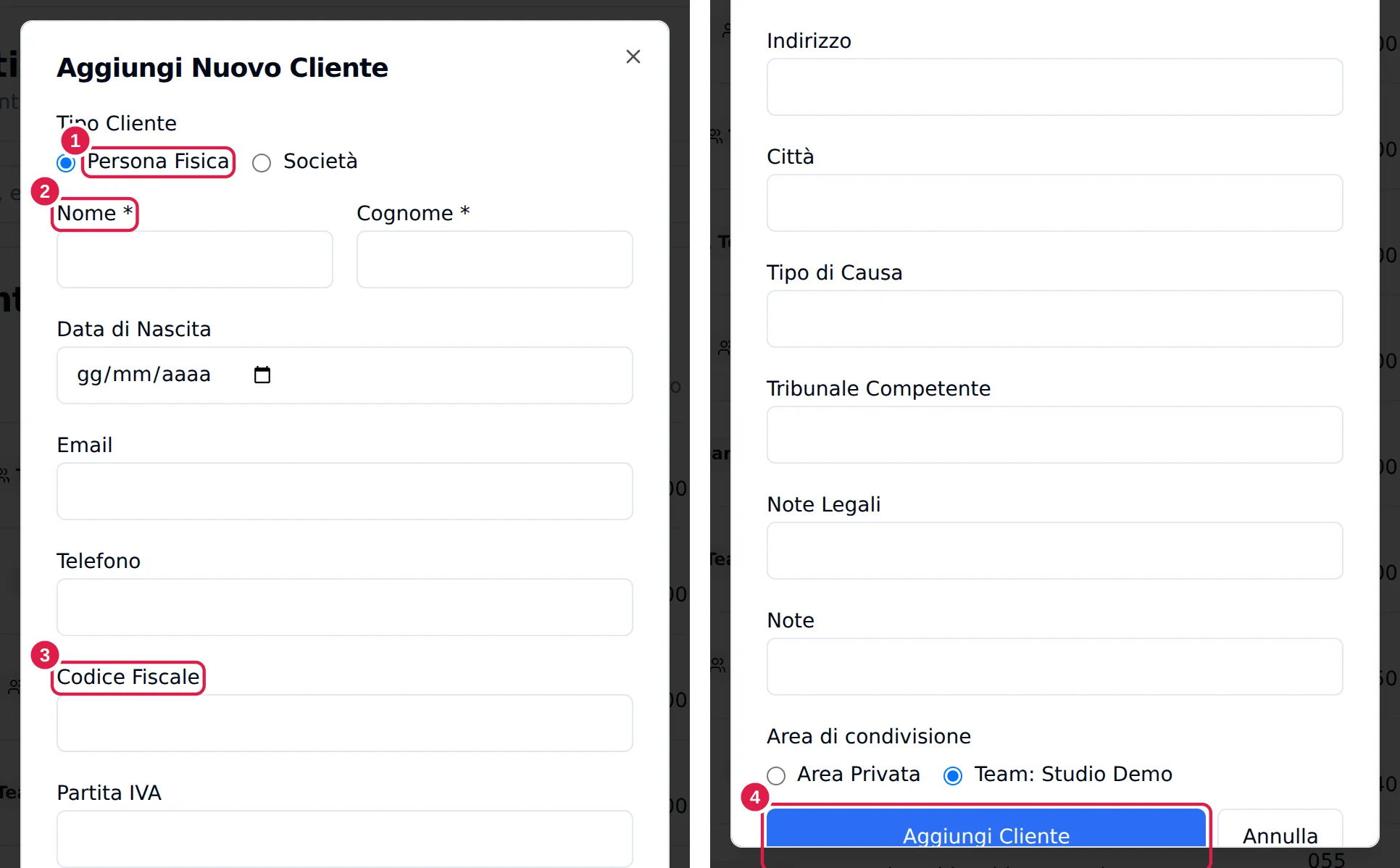
Nella finestra scegli Persona Fisica 1, scrivi il Nome 2 e il Codice Fiscale 3. Poi clicca Aggiungi Cliente 4.
2. Pratiche
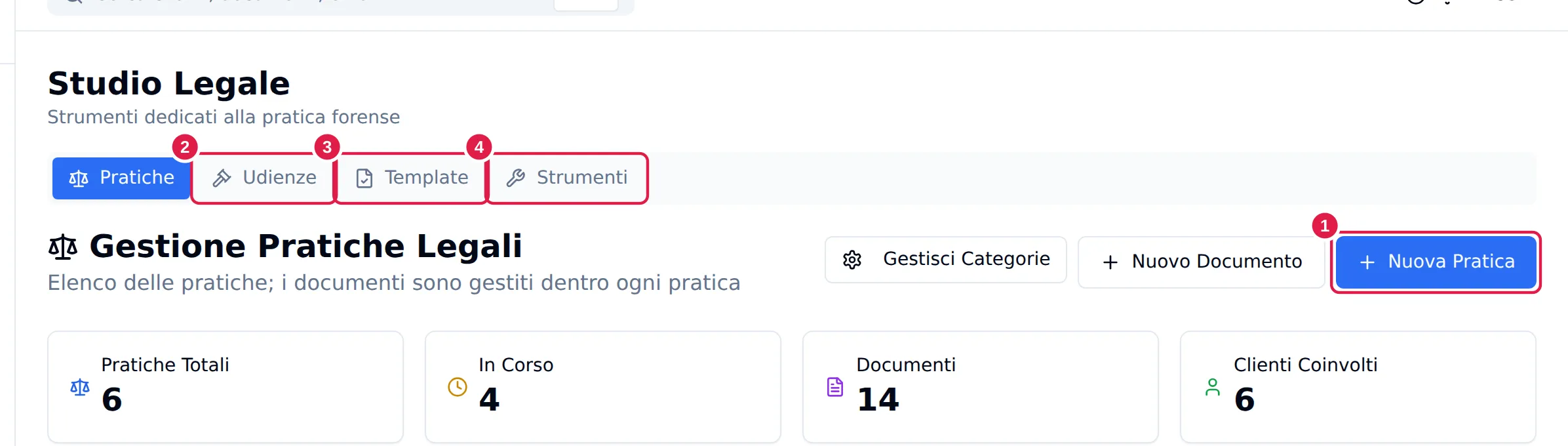
A cosa serve. Ogni pratica raccoglie tutto su un caso. Ci trovi documenti, email, scadenze, spese e tempo di lavoro.
Come fare.
- Clicca Nuova Pratica 1.
- Scegli il Cliente.
- Scrivi il Titolo e scegli la Materia.
- Clicca Crea pratica.
- Apri la pratica dall'elenco per usare le sue schede.
Dove lo trovi. Menu → Studio Legale → Pratiche
Consiglio. In alto trovi anche Udienze 2, Template 3 e Strumenti 4. Per registrare un'udienza usa Menu → Studio Legale → Udienze → Nuova Attività. I modelli di atti hanno Menu → Studio Legale → Template → Auto-compila da Cliente.
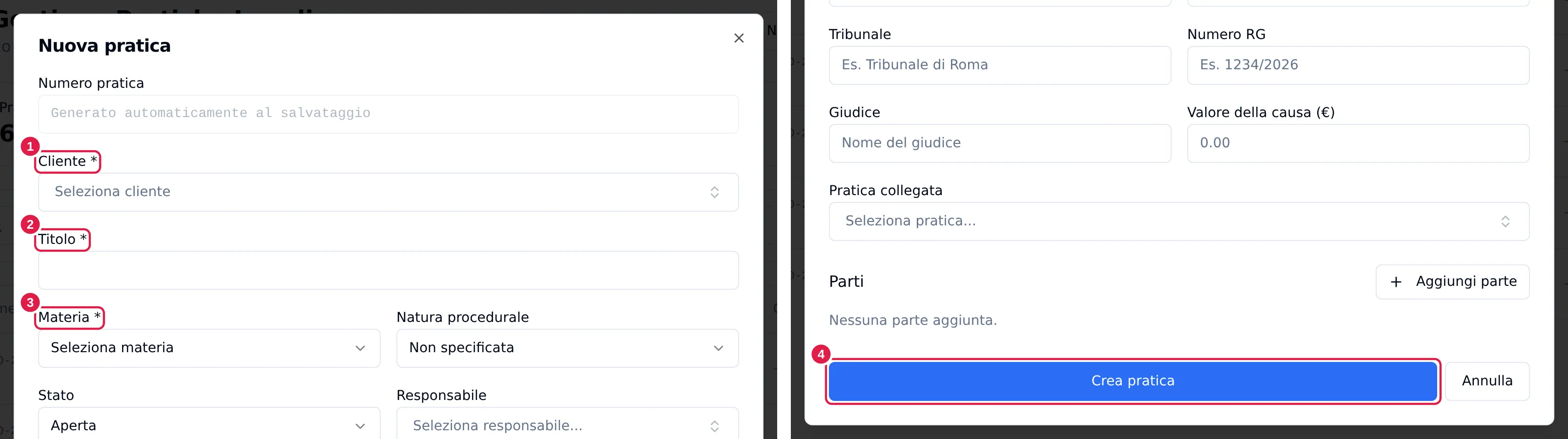
Scegli il Cliente 1, scrivi il Titolo 2 e scegli la Materia 3. Poi clicca Crea pratica 4.
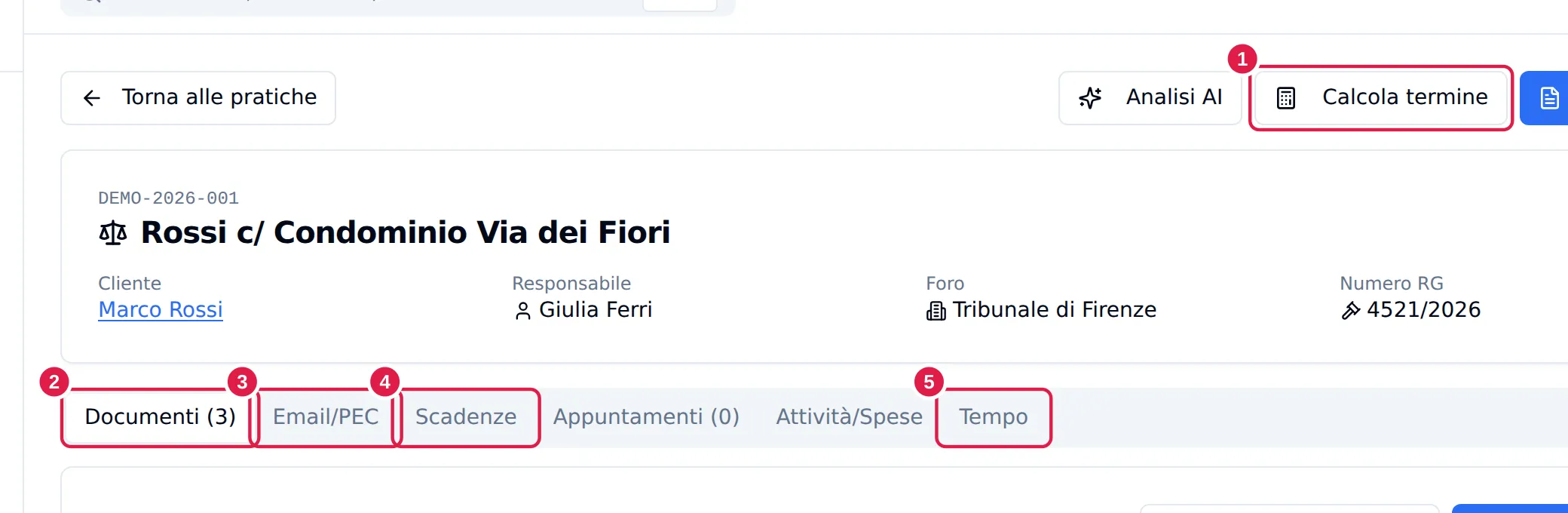
Dentro la pratica usa Calcola termine 1. Nelle schede trovi Documenti 2, Email/PEC 3, Scadenze 4 e Tempo 5.
3. Documenti
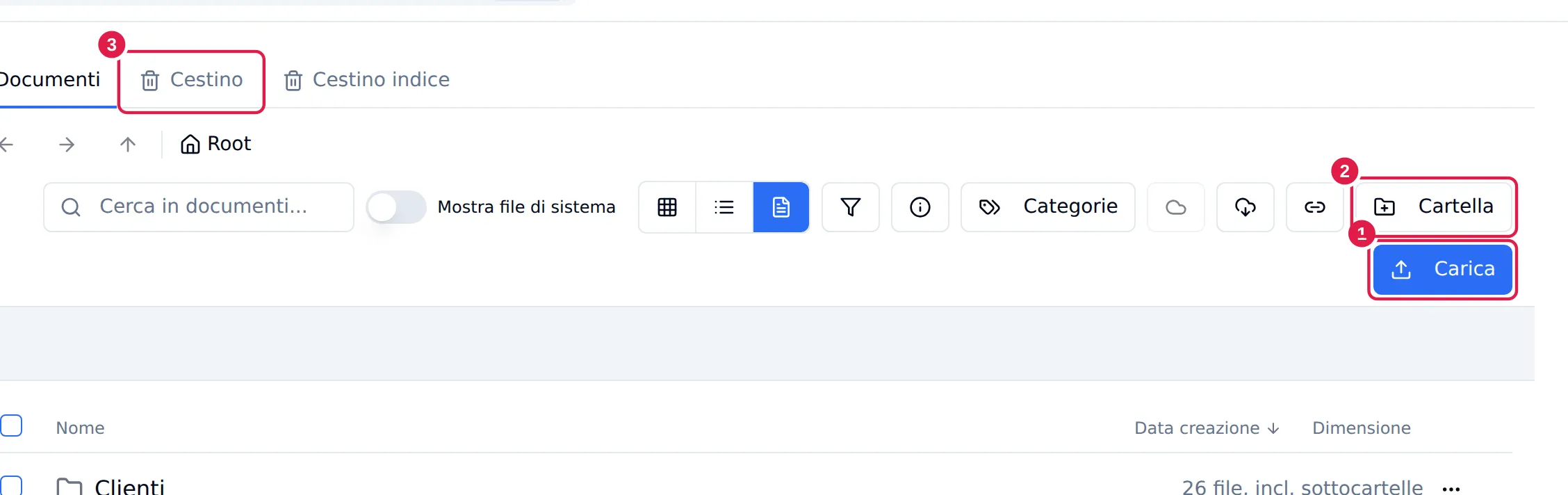
A cosa serve. Qui metti i file dello studio. Li ordini in cartelle e li colleghi a un cliente.
Come fare.
- Clicca Carica 1.
- Scegli il file.
- Scegli la Cartella di destinazione.
- Scegli il Cliente (opzionale).
- Clicca Carica Documento.
Dove lo trovi. Menu → Documenti
Consiglio. Per fare ordine crea una Cartella 2. Un file cancellato per errore si recupera dal Cestino 3.
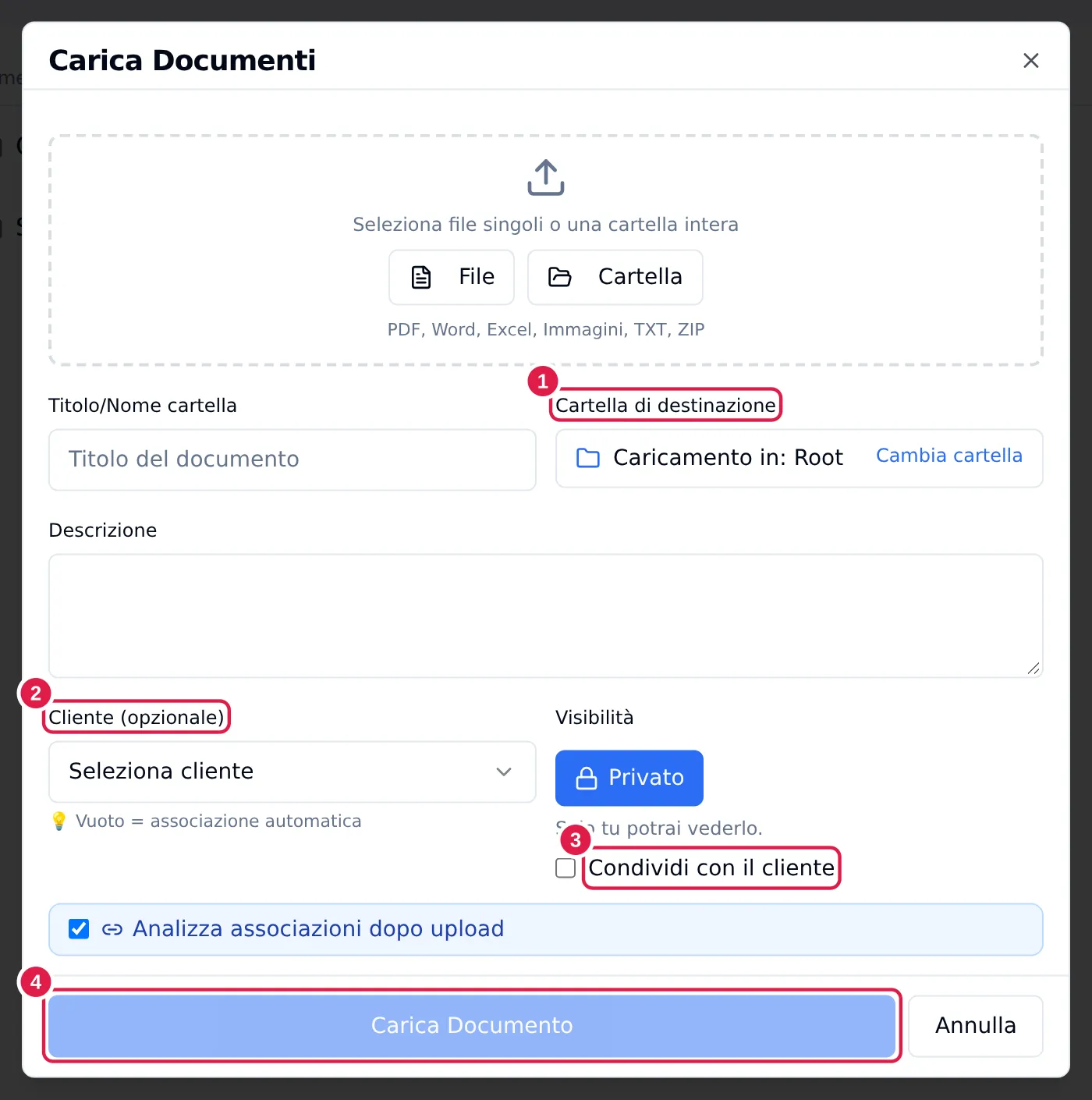
Scegli la Cartella di destinazione 1 e il Cliente (opzionale) 2. Il file resta privato. Per mandarlo al cliente scegli Condividi con il cliente 3. Poi clicca Carica Documento 4.
4. Email e PEC
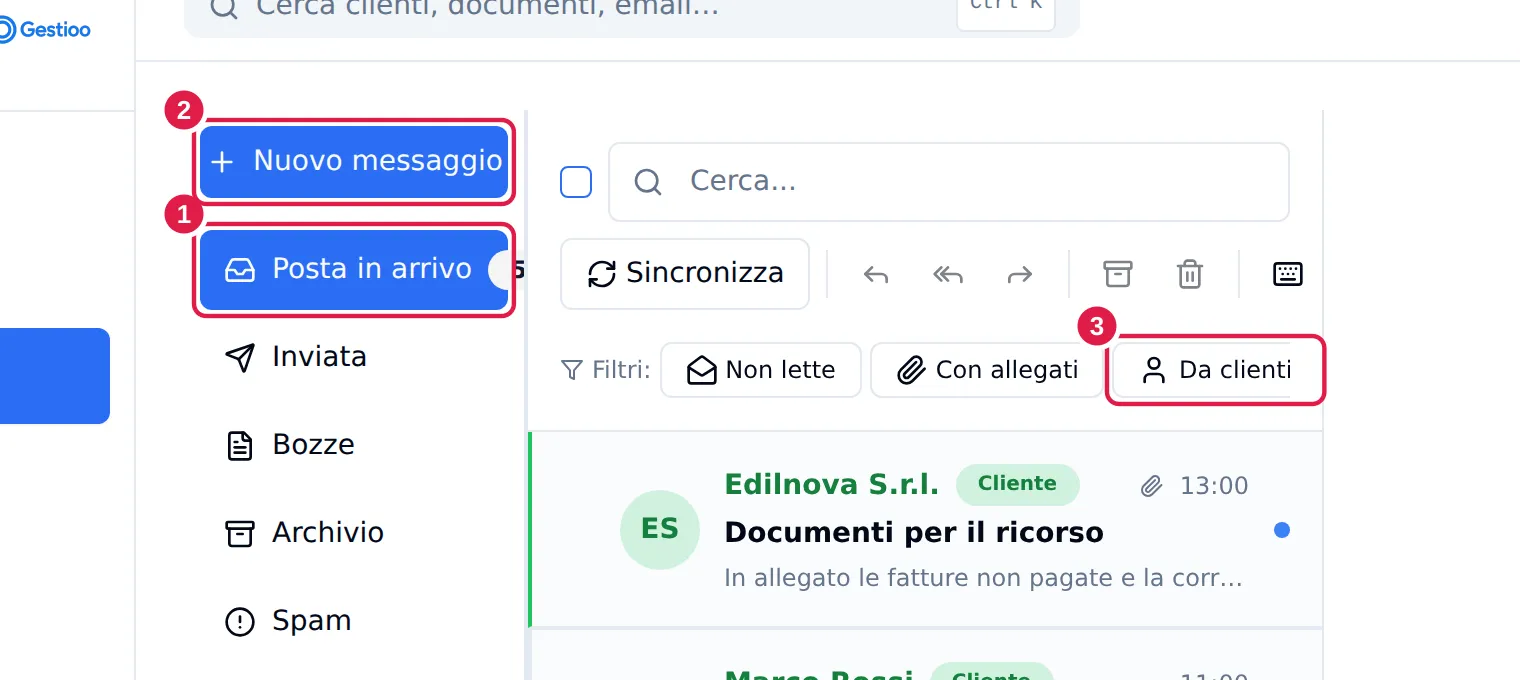
A cosa serve. Leggi e scrivi le email dello studio. Le PEC stanno in una pagina a parte e si collegano alle pratiche.
Come fare.
- Collega la tua casella in
Menu → Impostazioni → Integrazioni. - Apri la Posta in arrivo 1.
- Per scrivere clicca Nuovo messaggio 2.
- Per vedere solo la posta dei clienti scegli Da clienti 3.
- Per le PEC apri
Menu → PEC.
Dove lo trovi. Menu → Email e Menu → PEC
Consiglio. La voce PEC compare nel menu solo dopo aver aggiunto una casella PEC. Usa Menu → Impostazioni → Integrazioni → Aggiungi casella PEC.
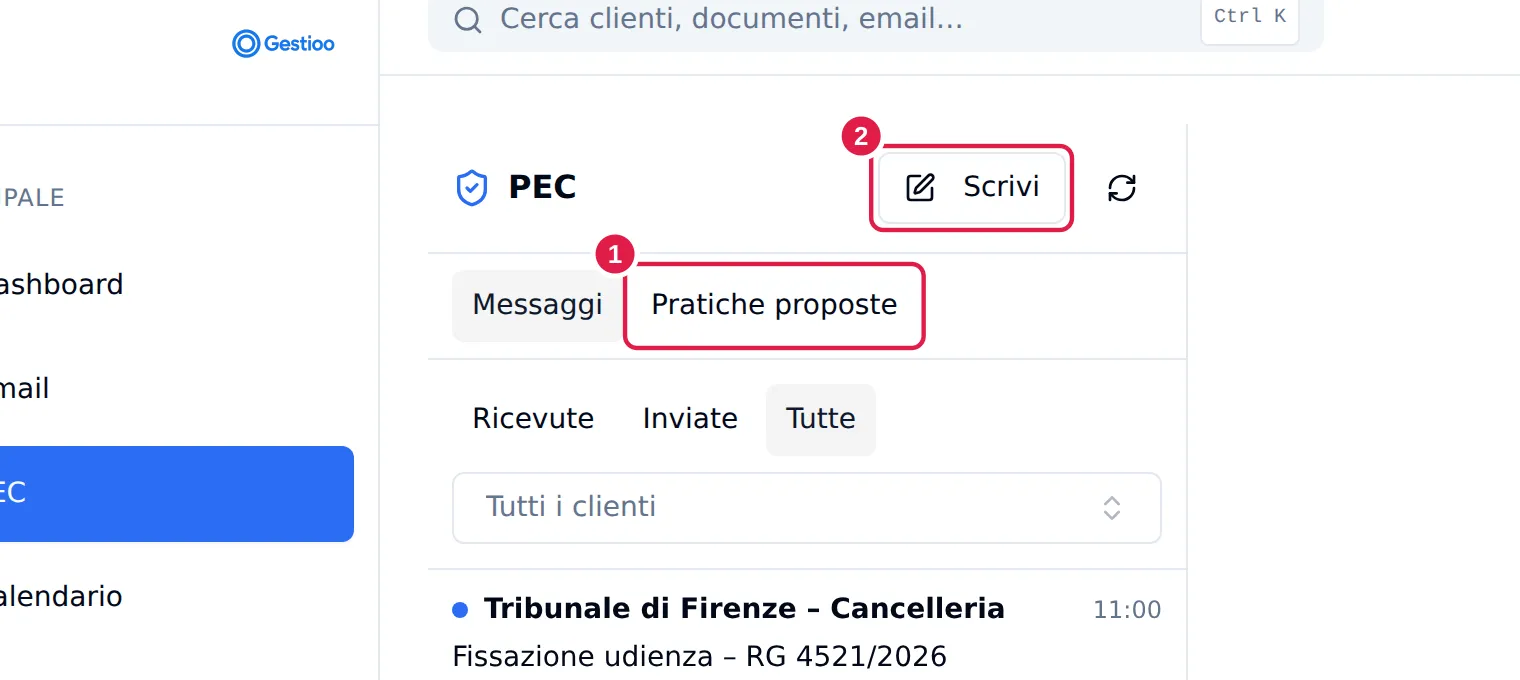
Con Scrivi 2 mandi una nuova PEC. Le Pratiche proposte 1 ti dicono a quale pratica pensiamo vada una PEC.
5. Agenda e scadenze
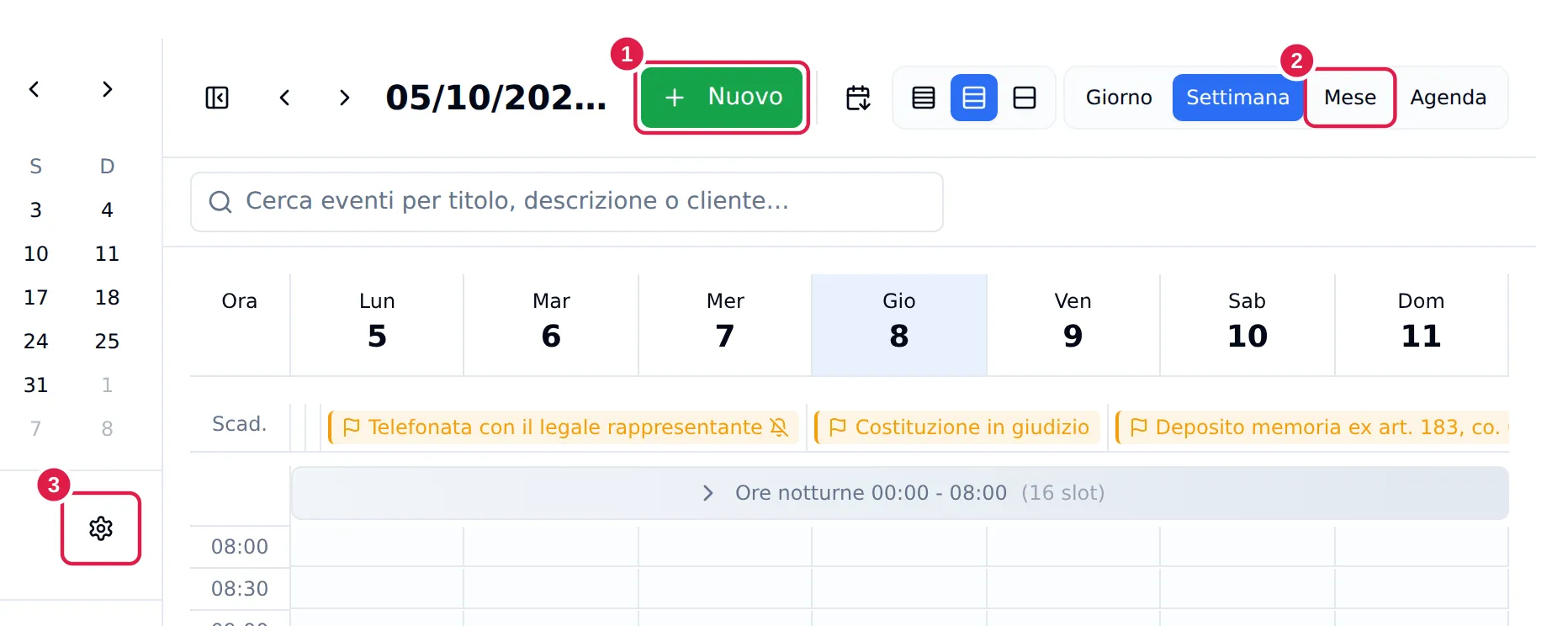
A cosa serve. L'agenda ti mostra appuntamenti e udienze. Lo scadenzario ti ricorda i termini.
Come fare.
- Clicca Nuovo 1.
- Scrivi il titolo e scegli il cliente.
- Per avvisare il cliente attiva Invia promemoria al cliente.
- Clicca Crea evento.
- Cambia vista con Mese 2 e ordina gli eventi con Gestisci categorie 3.
Dove lo trovi. Menu → Calendario e Menu → Scadenzario
Consiglio. Scegli quanti giorni prima vuoi il promemoria delle scadenze. Lo fai in Menu → Impostazioni → Notifiche.
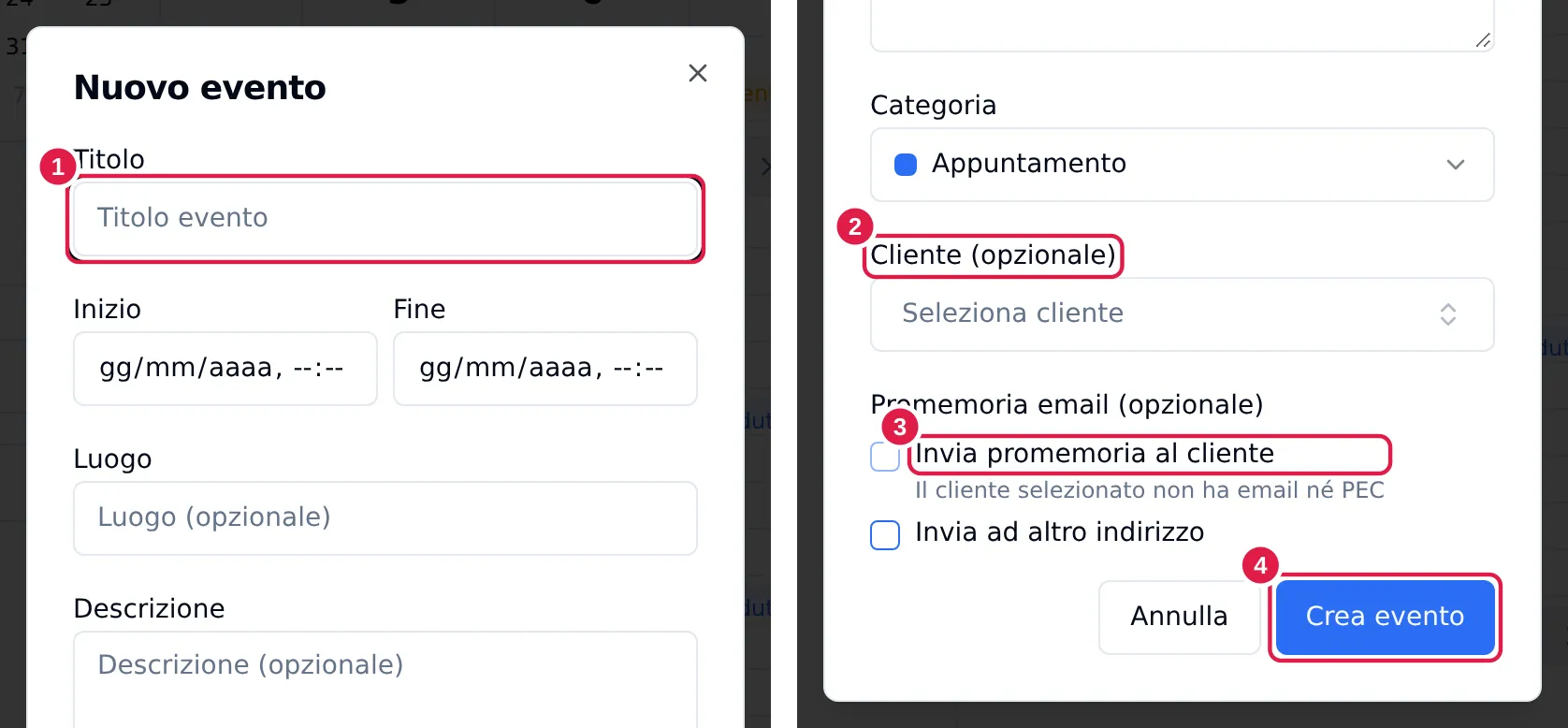
Scrivi il titolo 1 e scegli il Cliente (opzionale) 2. Per avvisarlo attiva Invia promemoria al cliente 3. Poi clicca Crea evento 4.
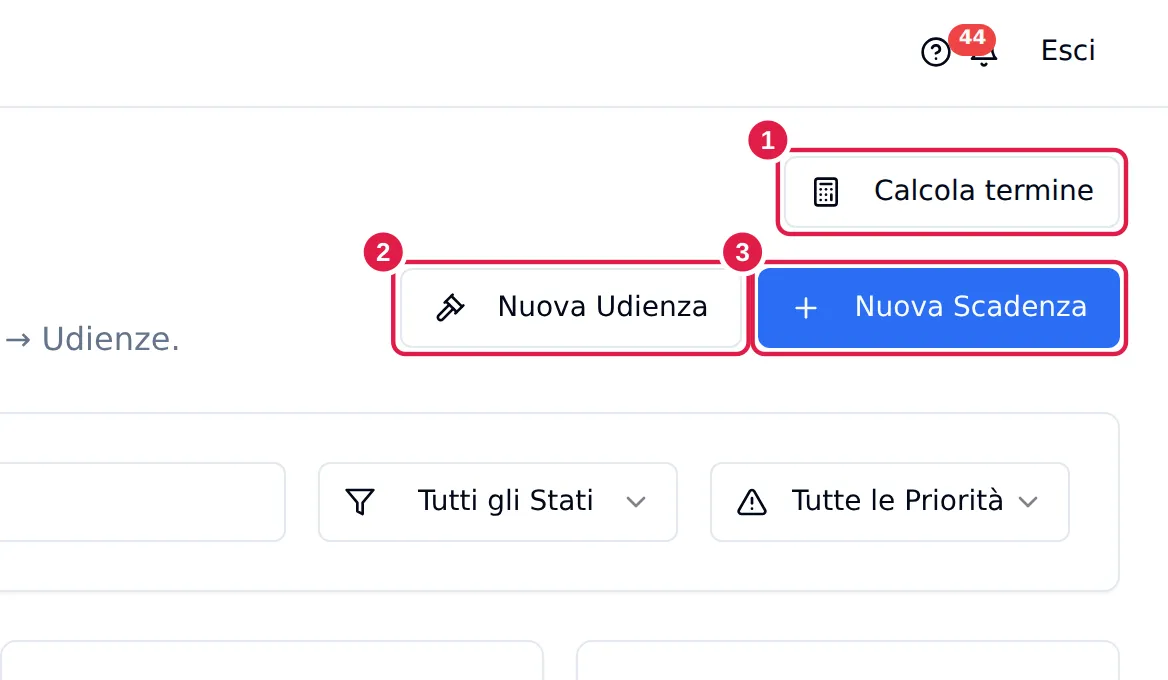
Nello scadenzario usi Calcola termine 1 per i termini, Nuova Udienza 2 e Nuova Scadenza 3. Controlla sempre la data che ti propone il calcolo.
6. Parcella
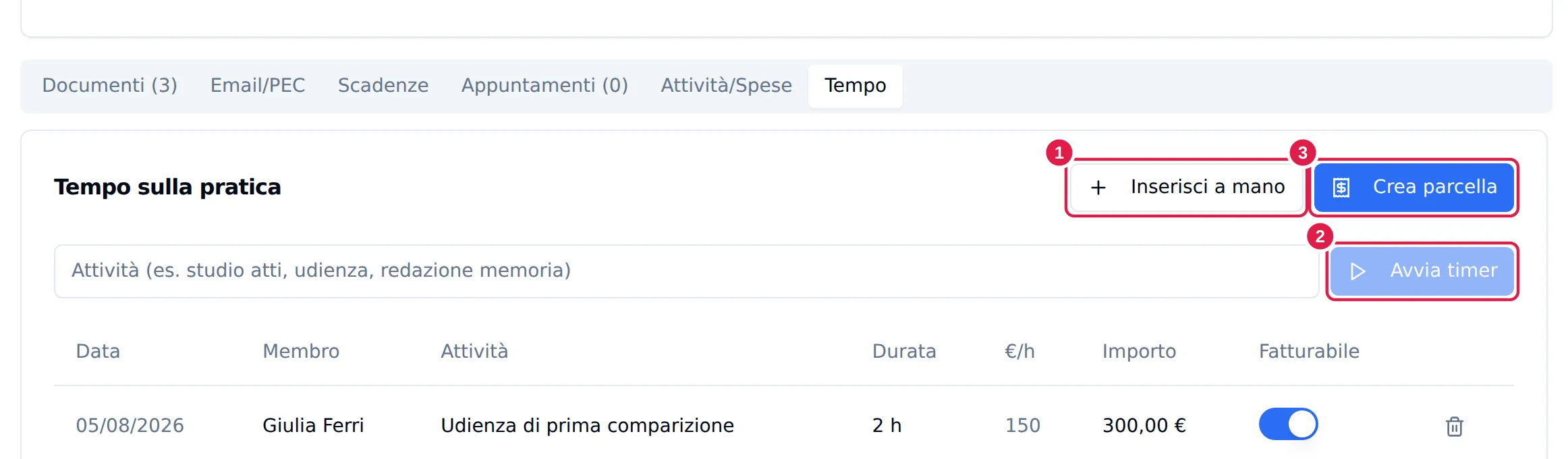
A cosa serve. Registri il tempo di lavoro su una pratica. Poi crei la bozza di parcella.
Come fare.
- Apri la pratica e la scheda Tempo.
- Clicca Inserisci a mano 1 oppure Avvia timer 2.
- Clicca Crea parcella 3.
- Scegli come calcolare la parcella.
- Clicca Crea bozza di parcella. La bozza resta in
Menu → Fatture.
Dove lo trovi. Menu → Studio Legale → Pratiche e Menu → Fatture
Consiglio. Imposta le tariffe una volta sola in Menu → Timesheet → Tariffe. Poi ogni ora registrata ha già il suo prezzo.
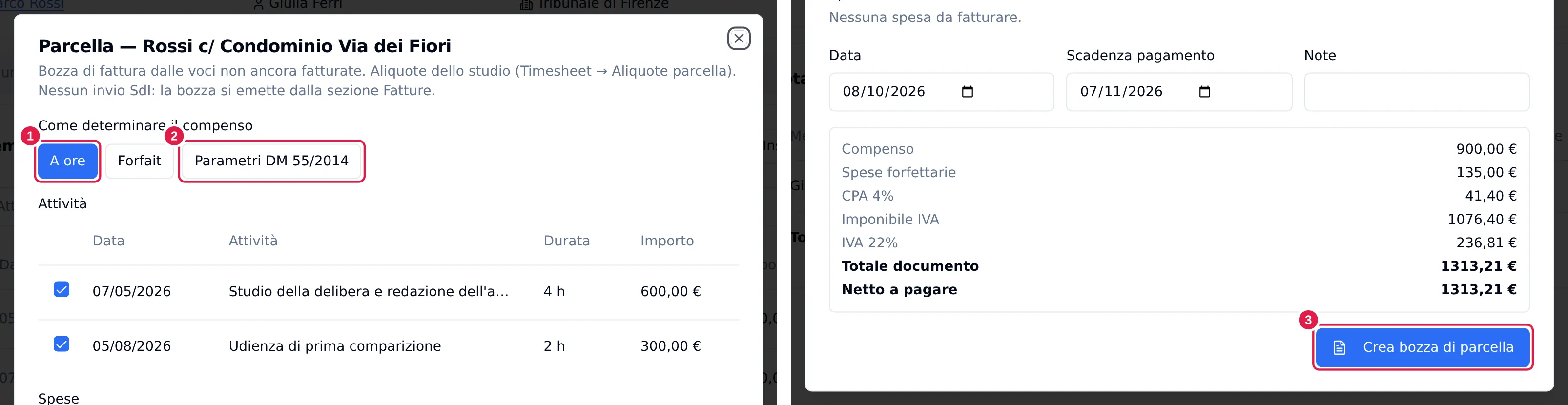
Scegli A ore 1 oppure Parametri DM 55/2014 2. Poi clicca Crea bozza di parcella 3.
7. Team e permessi
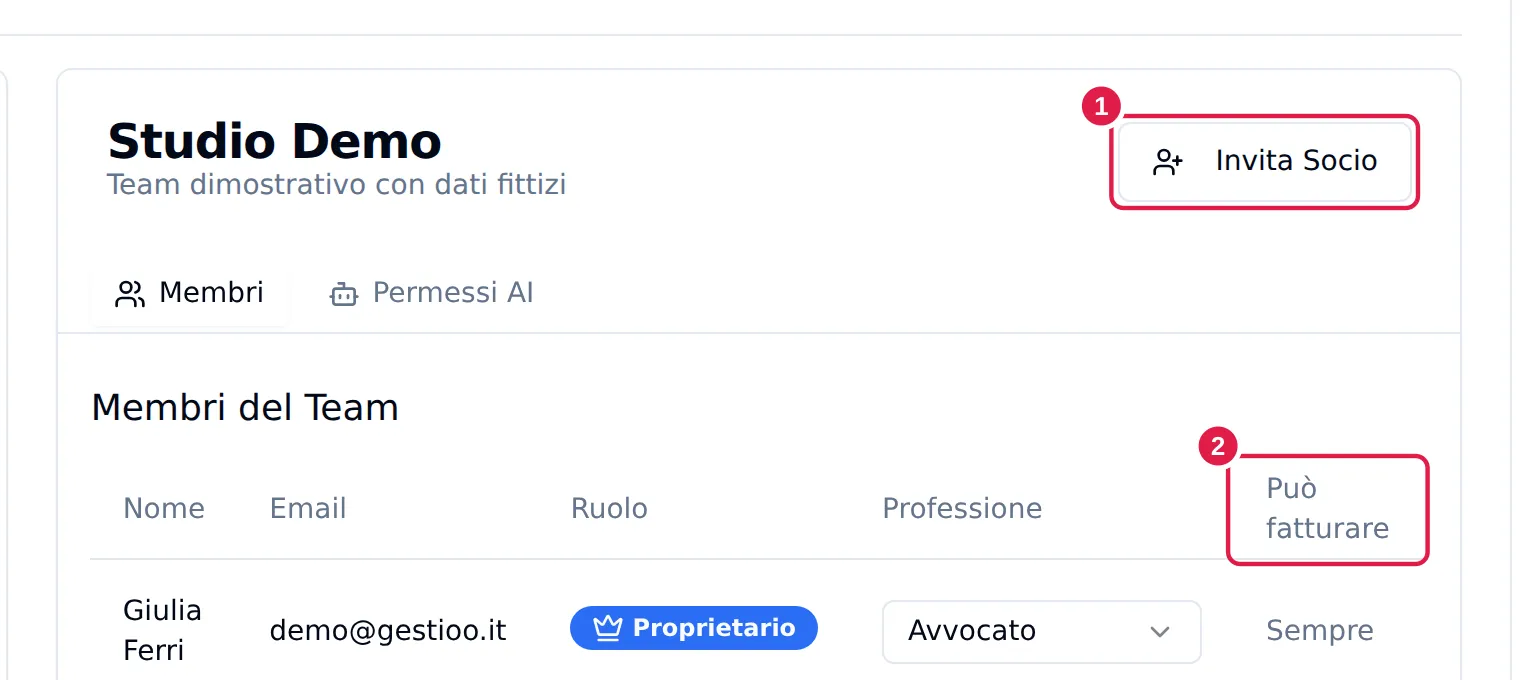
A cosa serve. Invita i colleghi e decidi cosa possono fare. Ogni persona ha un ruolo.
Come fare.
- Clicca Invita Socio 1.
- Scrivi l'email del collega.
- Scegli il ruolo.
- Clicca Invia Invito.
- Per un socio decidi se Può fatturare 2.
Dove lo trovi. Menu → Impostazioni → Team
Consiglio. I ruoli sono Proprietario, Amministratore, Socio e Visualizzatore. Il Visualizzatore può solo guardare.
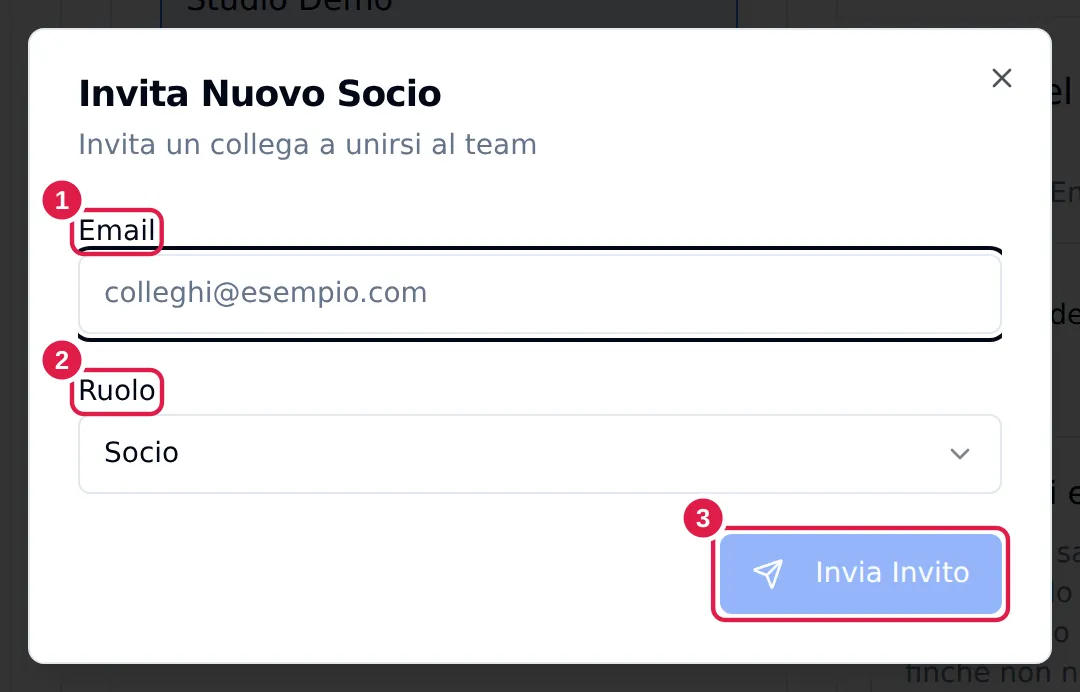
Scrivi l'Email 1 e scegli il Ruolo 2. Poi clicca Invia Invito 3.
8. Sicurezza e privacy
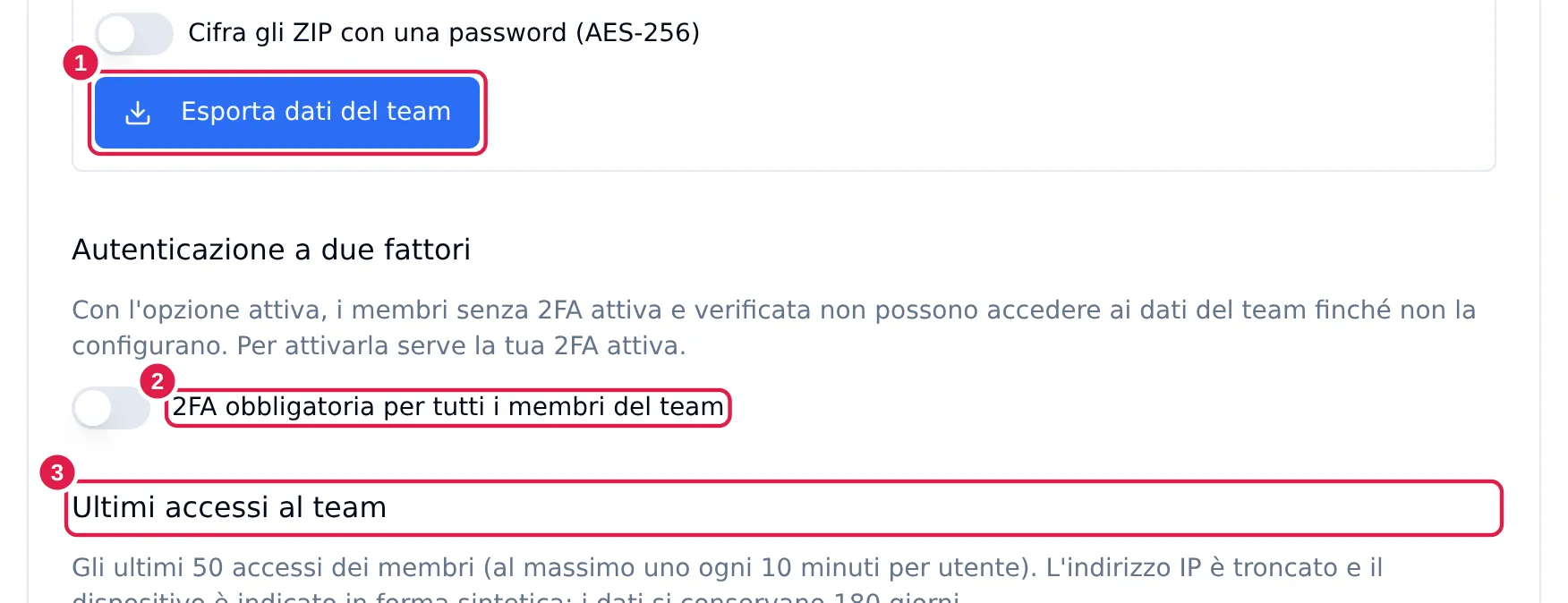
A cosa serve. Proteggi i dati dei clienti. Questa pagina è solo per il proprietario dello studio.
Come fare.
- Apri
Menu → Impostazioni → Dati e privacy. - Per avere una copia dei dati clicca Esporta dati del team 1.
- Per chiedere la doppia verifica a tutti attiva 2FA obbligatoria per tutti i membri del team 2.
- Guarda chi è entrato in Ultimi accessi al team 3.
- Per cambiare la password apri
Menu → Impostazioni → Profilo → Cambia Password.
Dove lo trovi. Menu → Impostazioni → Dati e privacy
Consiglio. Non condividere mai la password. La doppia verifica protegge il tuo account anche se qualcuno la scopre.
Domande frequenti
- Come faccio ad aggiungere un cliente? Apri
Menu → Clientie clicca Nuovo Cliente. - Come faccio a importare i clienti che ho già? Apri
Menu → Clientie clicca Importa anagrafiche. - Dove trovo tutte le pratiche? Apri
Menu → Studio Legale → Pratiche. - Come faccio a creare una pratica? Clicca Nuova Pratica nella pagina delle pratiche.
- Dove trovo i documenti di una pratica? Apri la pratica e scegli la scheda Documenti.
- Come faccio a caricare un documento? Apri
Menu → Documentie clicca Carica. - Come faccio a dare un documento al cliente? Quando lo carichi scegli Condividi con il cliente.
- Dove trovo un documento cancellato? Apri
Menu → Documentie clicca Cestino. - Come faccio a collegare la mia email? Apri
Menu → Impostazioni → Integrazioni. - Dove trovo la posta dei miei clienti? Apri
Menu → Emaile scegli Da clienti. - Come faccio a mandare una PEC? Apri
Menu → PECe clicca Scrivi. - Perché non vedo la voce PEC nel menu? Non hai ancora una casella PEC. Aggiungila con
Menu → Impostazioni → Integrazioni → Aggiungi casella PEC. - Come faccio a calcolare un termine? Clicca Calcola termine nello scadenzario o dentro la pratica.
- Come faccio a registrare un'udienza? Apri
Menu → Scadenzarioe clicca Nuova Udienza. - Come faccio a ricevere un promemoria? Crea una Nuova Scadenza e attiva Invia promemoria email.
- Come faccio a segnare il tempo di lavoro? Apri la scheda Tempo della pratica e clicca Avvia timer.
- Come faccio a fare una parcella? Nella scheda Tempo clicca Crea parcella.
- Dove trovo le fatture? Apri
Menu → Fatture. - Come faccio a invitare un collega? Apri
Menu → Impostazioni → Teame clicca Invita Socio. - Come faccio a cambiare la password? Apri
Menu → Impostazioni → Profilo → Cambia Password.
Glossario
- Pratica. Il fascicolo di un caso.
- Scadenza. Una data da non perdere.
- Termine. La data limite fissata dalla legge per un atto.
- PEC. La posta elettronica certificata.
- Parcella. Il conto del tuo lavoro per il cliente.
- Socio. Un collega del tuo studio.
- Ruolo. Cosa può fare una persona nel programma.
- Doppia verifica. Un secondo codice, oltre alla password, per entrare.
- Backup. Una copia di sicurezza dei tuoi dati.
- Anagrafica. I dati di una persona o società: nome, contatti, codice fiscale.
- Udienza. Il giorno in cui la causa si discute davanti al giudice.
- Area privata. Lo spazio che vedi solo tu. Gli altri soci dello studio non lo vedono.
- Parametri DM 55/2014. I valori di legge per calcolare la parcella dell'avvocato.
- Cestino. Dove vanno i documenti cancellati. Puoi recuperarli prima che vengano eliminati.
Assistenza
Hai ancora un dubbio? Scrivi a postmaster@gestioo.it. Oppure apri Menu → Impostazioni → Assistenza e Supporto dentro Gestioo.